小面使用指南 · 双机位

让第二机位拍不清答案

双机位只有一件事要解决:把面试画面和答案显示分开。这里给两套方案、真实键位和每一步的验证方法。

查看全部章节
先对齐预期

第二机位是摄像头,不是屏幕共享

小面的共享隐身让主界面、悬浮窗和答案不进入屏幕共享、录屏和系统截图。但第二机位是一台真实摄像头对着你的显示器拍——任何软件隐身都管不到它。所以双机位要做的只有一件事:让那台摄像头拍到的画面里,答案读不出来。

它拍的是物理屏幕

显示器上有什么,镜头就拍什么;软件无法对物理摄像头隐藏内容。

共享隐身帮不上忙

共享隐身只影响截屏、录屏和屏幕共享画面,别把它当成双机位保护。

唯一标准是实拍回放

以第二机位录下来的视频为准,不以你在主屏上看到的效果为准。

共享隐身 ≠ 双机位保护。Windows 与 macOS 的共享隐身都只作用于捕获画面;面对物理摄像头,只能靠“分开显示”或“调低对比度”。
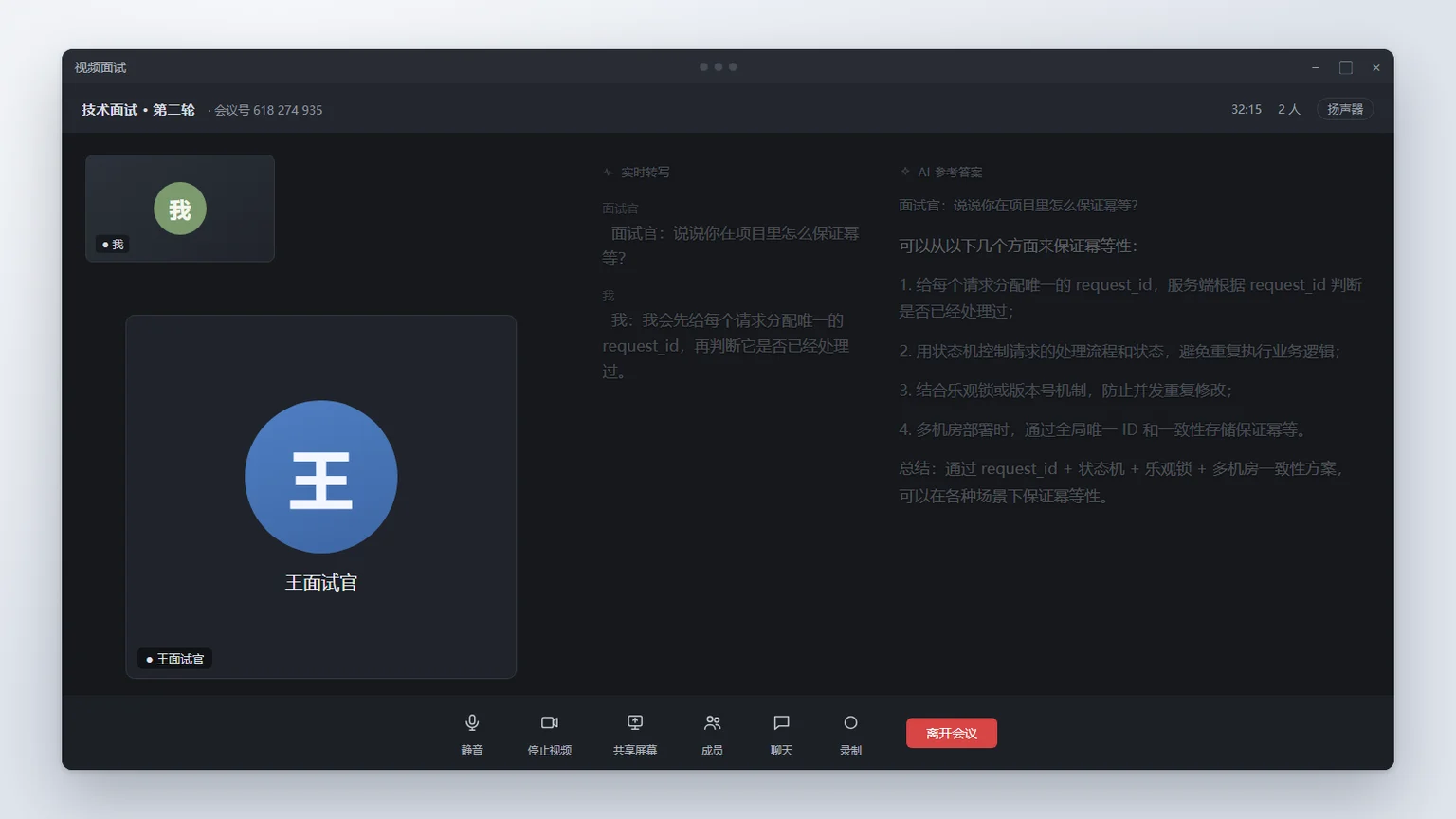
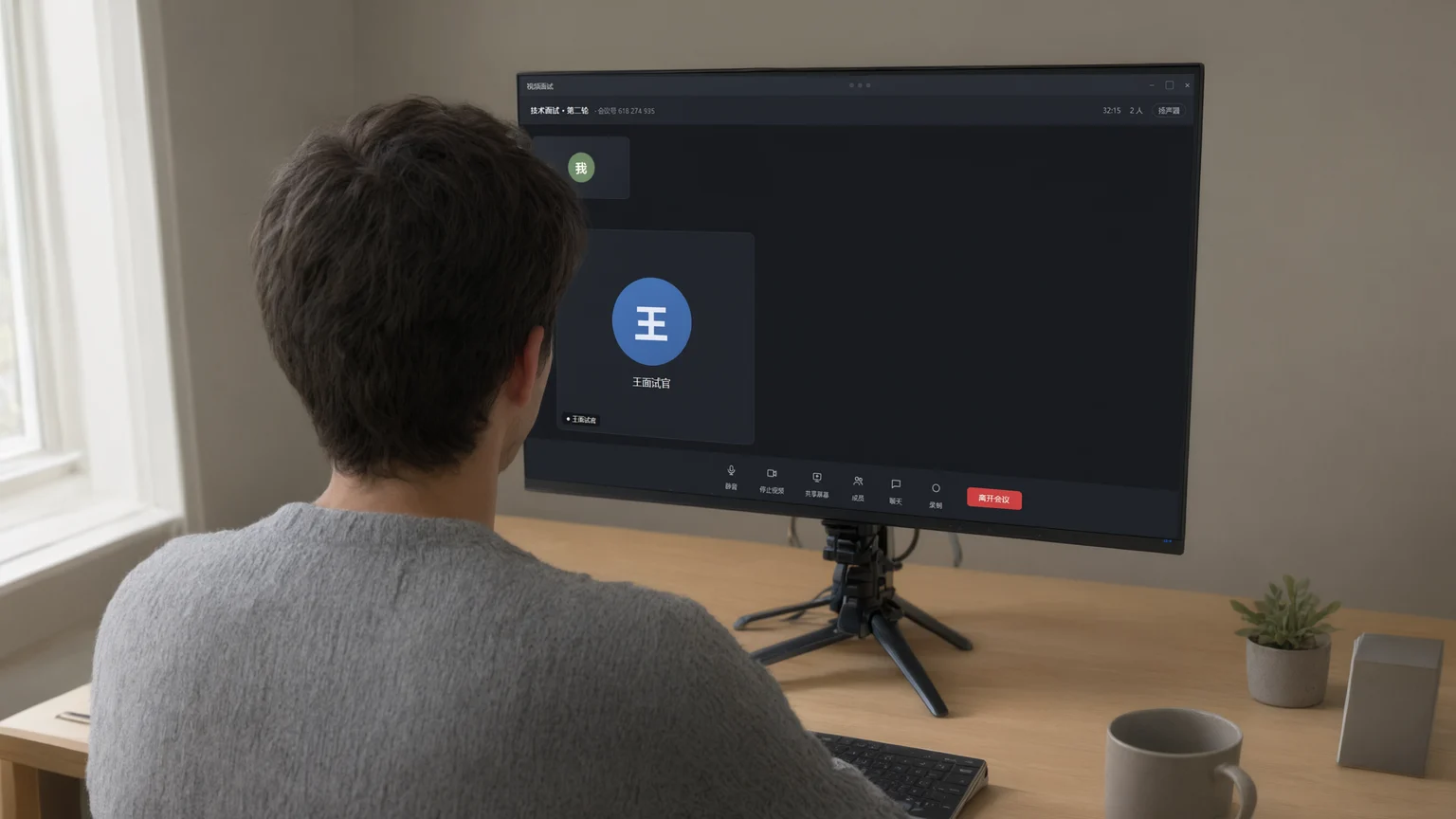
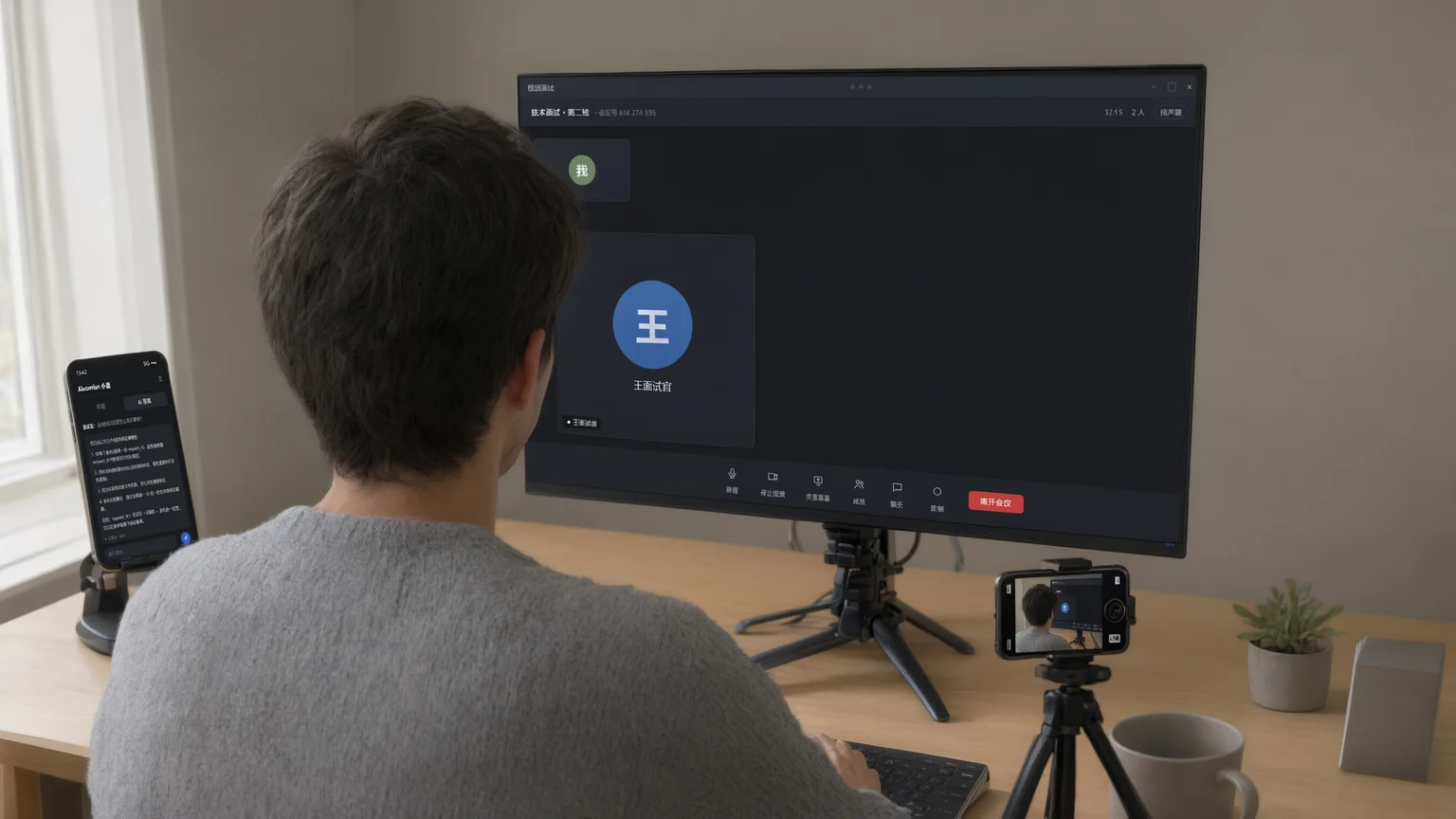
双机位摆放全景:显示器顶部是主摄像头,侧后方三脚架手机是第二机位,显示器上只有面试画面
主摄像头负责面试画面,第二机位从侧后方拍你和桌面;答案要么不在这块屏上,要么淡到读不出。
所有方案的前提

开工前先做 10 秒实拍验证

无论选哪套方案,都先按面试官要求的角度拍一段回放。这一步能提前暴露镜头、距离和曝光问题,避免临场才发现答案被拍清。

  1. 按面试官要求摆好第二机位,开拍 10 秒:包含你的脸、手、键盘和面试页面。
  2. 回放检查:脸、手和面试页面看得清,而答案文字读不出。
  3. 读得出就调整——缩小答案窗口、换摆放角度、降低屏幕亮度,或直接换另一套方案;不要靠肉眼在主屏判断。
检查重点:自动对焦和自动曝光会把淡字“拉清”。一定要回放录下来的视频,而不是看实时取景画面。
同一桌面的两种视角对比:左侧自己的视角能读清答案,右侧第二机位回放里答案读不清
左边是你眼睛看到的效果,右边是第二机位录下来的效果;两者差距就是双机位要守住的临界点。
方案 A · 只有一台电脑时

融合模式 + 文字透明度,让屏幕上的答案“淡出”

答案仍在你屏幕上,但调到“你读得清、摄像头读不出”的临界点。融合模式会隐藏窗口边界,并允许单独调节文字透明度。

旋钮在哪里调融合模式下它控制什么
悬浮窗不透明度(10%–95%)悬浮窗工具栏眼睛图标,或 Ctrl+Shift+, / Ctrl+Shift+.只控制那块极淡的底板强弱,文字亮度不变
融合模式文字透明度(10%–100%,默认 88%)设置 → 悬浮窗 的滑杆,每次 5%文字本身的清晰度。双机位要往下调,最低 10%。
  1. Ctrl+Shift+Space 进入悬浮窗,点工具栏“视觉模式”切到“融合”;或在 设置 → 悬浮窗 → 视觉模式 选“融合模式”。
  2. 到 设置 → 悬浮窗,把“融合模式文字透明度”从默认 88% 往下调,每次 5%;每调一档就用第二机位拍一次回放,直到回放里读不出文字。
  3. 用工具栏眼睛图标把底板再减弱一点,让窗口融进面试页面;把窗口缩窄、贴到摄像头下方或屏幕边缘,别盖住面试画面主体。
  4. 自己完整读一遍当前答案确认还读得清;读不清就回调 5%。宁可自己稍费力,也不要让回放读得出。
小面透明悬浮窗真实界面:左侧实时转写,右侧 AI 参考答案
悬浮窗真实界面:左转写、右答案。融合模式与文字透明度在 设置 → 悬浮窗 里调,调完回到这里看效果。
10% 是下限。调到 10% 回放仍读得出文字,就不要再硬调:缩小窗口、换摆放角度都救不回时,改用方案 B 把答案物理分开是唯一稳的办法。
融合模式的工具栏与隐藏键
  • 融合模式下工具栏静置 4 秒自动隐藏,右键可再次显示;关闭按钮始终保留。
  • Ctrl+` 瞬时隐藏悬浮窗,再按一次恢复原内容和位置。
  • F6 / F7 进入移动 / 滚动模式,方向键操作,Esc 退出。
方案 B · 有手机或平板时(更稳)

电脑隐藏,答案只在第二块屏上

电脑继续负责收音和生成答案,手机或平板只做显示器。答案物理上不在被拍的屏幕里,不依赖任何透明度临界点。

  1. 在主界面展开“手机看答案”(音频设备区域里的可选行),电脑自动生成二维码。默认走云端安全连接,不要求手机和电脑在同一 WiFi。
  2. 用手机微信或浏览器扫码,页面出现“对话 / AI 答案”两个标签即连接成功;电脑状态变为“手机已连接”。
  3. 面试中悬浮窗打开时,手机一接入,电脑悬浮窗会自动完全关闭,手机会提示“答案已经切到手机上看,电脑上的悬浮窗已完全关闭。想在电脑上看,按 Ctrl+`”。主界面按 Ctrl+Shift+H 隐藏。
  4. 把手机或平板放到第二机位视野外:侧后方、桌面以下、显示器背后,或 1–2 米外的架子上。屏幕太小或太远读不清时,用手机端 A+ 调大字号,或换平板。
  5. 面试中用 Alt+1 / Alt+2 让手机页面上滑 / 下滑,Alt+3 / Alt+4 横向滚动代码块,手不用离开键盘。
小面主界面手机看答案入口真实截图
入口在主界面音频设备区域的“手机看答案”可选行;展开后即出二维码,状态从“扫码连接”变为“手机已连接”。
方案 B 桌面摆放:手机藏在第二机位视野锥之外,屏幕朝向候选人
红色锥体是第二机位的视野;手机或平板要落在锥外,同时你自己能自然看到。
平板放在侧向架子上作为第二屏,屏幕朝向候选人;第二机位在侧后方拍人和桌面
屏幕太小或太远就换平板放远一点;手机页本身只有“对话 / AI 答案”两个标签和字号、全屏控制。
扫码看答案不影响电脑端隐身。但手机若在投屏、录屏或共享屏幕,答案会被对方看到——这块屏只用来自己看。
掉线不用慌:手机睡屏或切后台后回到页面会自动重连,并补回最近的转写和答案;房间有效期 6 小时,超长时间面试中途掉线重扫一次即可。
云端连不上、以及手机端自己能调什么
  • 云端连接失败时,点“局域网备用”,让手机和电脑连同一 WiFi 后逐个扫网卡二维码,连上一个即可。
  • 手机端自己可以调:字号 A− / A+(六档)、全屏、对话 / AI 答案标签、代码块横向查看或自动换行。
  • 电脑端控制手机的键位可在 设置 → 快捷键 → 手机投屏控制 修改;手机 3 秒没响应会提示“手机端响应超时”。
Ctrl+Shift+H

显示 / 隐藏主界面。双机位时把主界面收起来。

Ctrl+`

瞬时隐藏 / 呼回悬浮窗。手机接入后悬浮窗被自动隐藏时,用它临时在电脑上看。

Alt+1 / Alt+2

手机上滑 / 下滑。答案长的时候不用碰手机。

Alt+3 / Alt+4

手机左滑 / 右滑。横向滚动代码块。

在线笔试

笔试不看屏幕:耳机听答案 + 隐藏主界面

双机位笔试不需要第二块屏:答案靠耳机听,电脑屏幕只留答题页面。

  1. 切到“笔试”,打开“笔试答案自动朗读”,点“试听”确认耳机能听到;音量调到自己听清、第二机位不收进明显漏音。
  2. 开始笔试并通过预检后,主界面自动收起;答题浏览器保持在前台。需要呼回小面时按 Ctrl+Shift+H
  3. 题目出现后按 F5 截图识题;多页题先按 Alt+S 暂存,再按 F5 一起发送。耳机播报题号、简短题目和答案,代码与解析不整段朗读。
小面笔试模式快捷键提示
笔试统一按 F5 截图识题;F4 是独立的截屏编程模式。
风险提示:隐藏主界面和耳机播报不能替代考试平台自身的监考规则。请按实际第二机位、设备权限和考试平台要求做一次完整演练,不要把“已隐藏”理解成对所有录屏或监考都绝对不可见。完整流程见使用教程 · 双机位笔试
决策

两个方案怎么选

你的情况选哪个理由
只有一台电脑,答案必须留在屏幕上方案 A融合模式 + 文字透明度是唯一不需要第二块屏的做法。
有手机、平板或第二块屏方案 B答案物理分开,不依赖透明度临界点,最稳。
第二机位离屏幕很近、镜头很好方案 B近距离好镜头很容易把 10% 的淡字拍清,方案 A 的临界点太难守。
平台要求全程共享屏幕共享隐身 + 任一方案共享隐身默认已保护共享画面;物理摄像头另算,屏幕内容仍按方案 A/B 处理。
在线笔试耳机播报笔试双机位:听答案比看答案更适合笔试。
不需要同时开两套。选一套并做完 10 秒实拍验证即可;两套同开只会增加临场要盯的屏幕。
按现象处理

遇到问题,直接查现象

输入一个现象或按键,例如“透明度”“悬浮窗”“Alt+1”。仍未解决,再到“设置 → 关于与更新 → 一键诊断”。

融合调到 10% 第二机位还是拍得清?
10% 是文字透明度下限,不能再低。先缩小悬浮窗、把它贴到屏幕边缘、降低屏幕亮度后重新回放;仍读得出就改用方案 B,把答案移到第二机位视野外的手机或平板上。
手机连上后,电脑悬浮窗自己消失了?
这是预期行为:面试中手机一接入,电脑悬浮窗自动完全关闭,答案改到手机上看。想临时在电脑上看,按 Ctrl+` 呼回(手机仍继续同步);手机断开后悬浮窗会自动恢复。
主界面怎么隐藏和呼回?
Ctrl+Shift+H 显示 / 隐藏主界面;Ctrl+` 只切换悬浮窗可见性,两者作用不同。键位改过时以 设置 → 快捷键 当前显示为准。
手机扫码没反应?
换浏览器或微信再扫一次;仍不通就点“局域网备用”,让手机和电脑连同一 WiFi 后逐个扫网卡二维码。电脑状态停在“正在准备安全连接”时,等几秒或重新展开该行重试。
手机上只有转写、没有答案?
切到手机页的“AI 答案”标签;答案在按 F1(或自动回答触发)之后才会生成并同步。生成中会显示“AI 正在生成答案...”。
Alt+1 按了手机不动?
先确认电脑状态是“手机已连接”;键位以 设置 → 快捷键 → 手机投屏控制 当前显示为准。手机 3 秒没响应会提示“手机端响应超时”,此时检查手机是否锁屏或断网。
第二机位要求必须拍到屏幕怎么办?
用方案 A 把悬浮窗缩到边角并降低文字透明度,让被拍到的屏幕区域只剩低对比度内容;回放仍读得出时,只能把答案移到视野外的第二块屏(方案 B)。若平台要求的是共享屏幕而非摄像头,共享隐身默认已保护共享画面。

没有找到对应问题。换一个关键词,或使用“一键诊断”联系售后。